 仙豆家
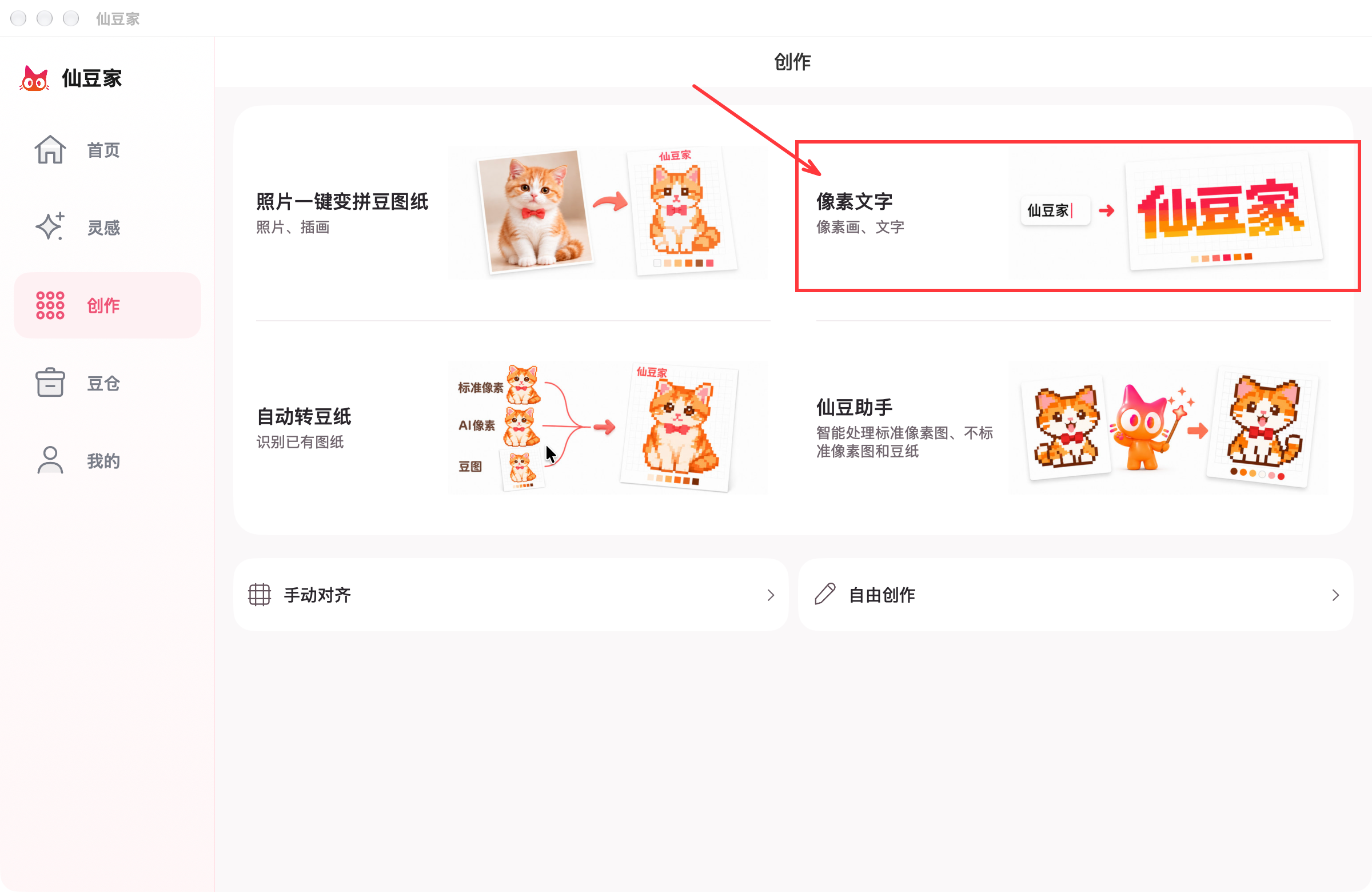
1打开「像素文字」并输入名字
在仙豆家的「创作」页选择「像素文字」。输入 1–20 个字符,例如「仙豆家」,再选横排或竖排,并调整对齐方式。本文使用 Mac 版截图。
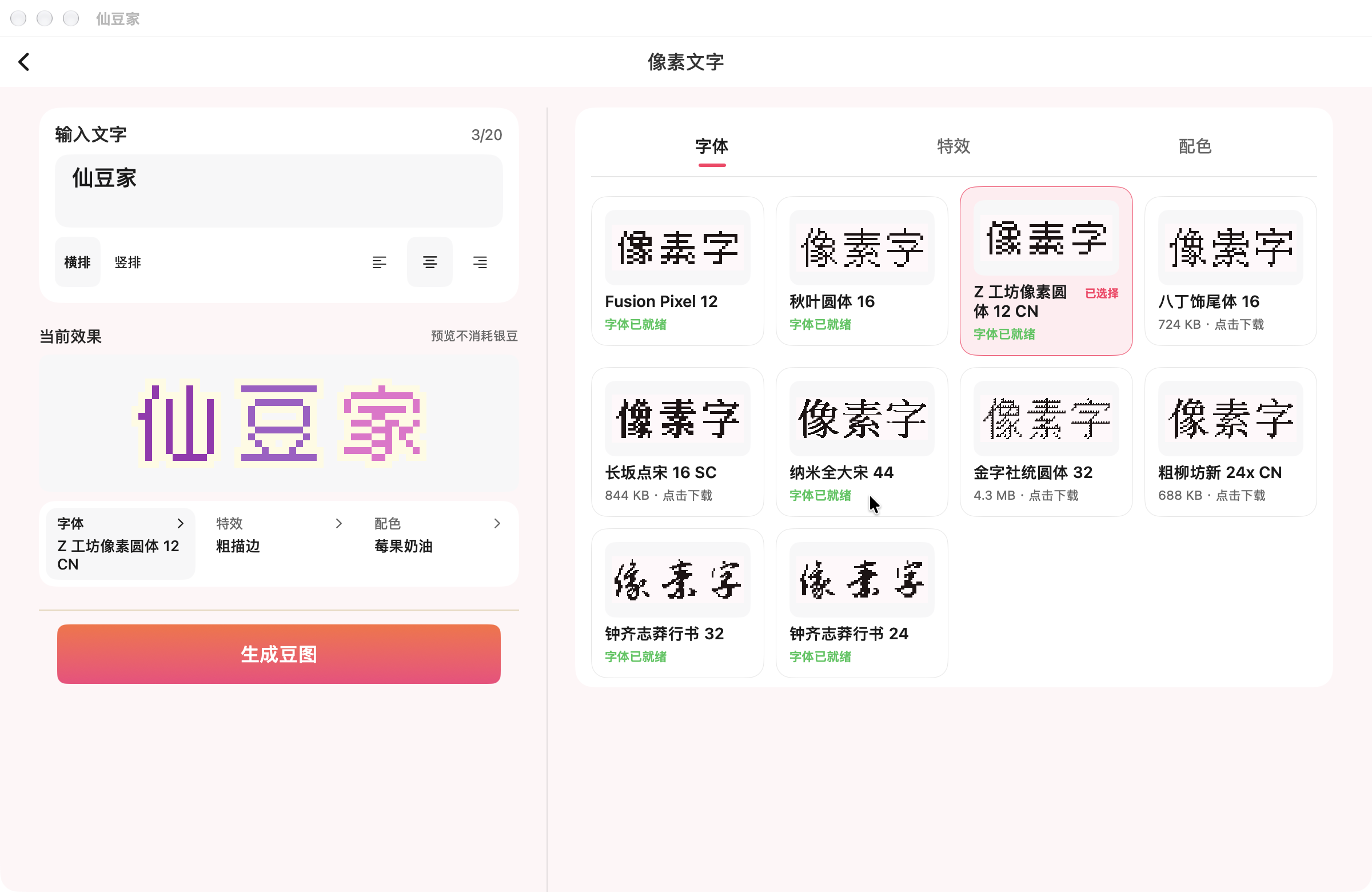
2选字体,检查笔画
打开「字体」并选择字形。如果字体卡片显示「点击下载」,点一下,等到显示「字体已就绪」后再看「当前效果」。做小门牌时,可以先试 12 像素字形,检查细笔画和字内空隙是否清楚。
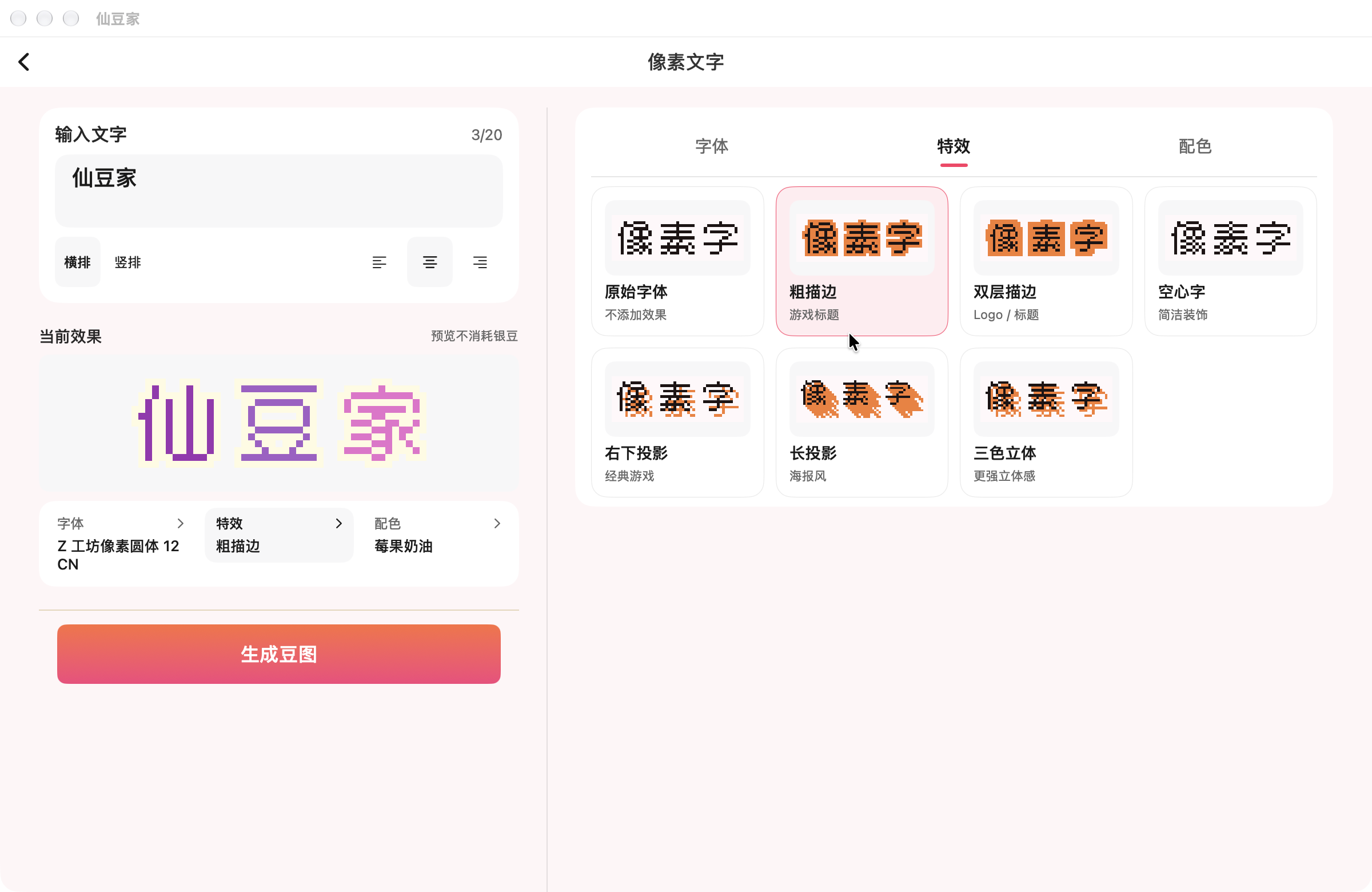
3给文字加特效
打开「特效」,先用「原始字体」看清笔画,再试「粗描边」「双层描边」或「右下投影」。切换后看「当前效果」,检查描边有没有盖住字内的空隙。
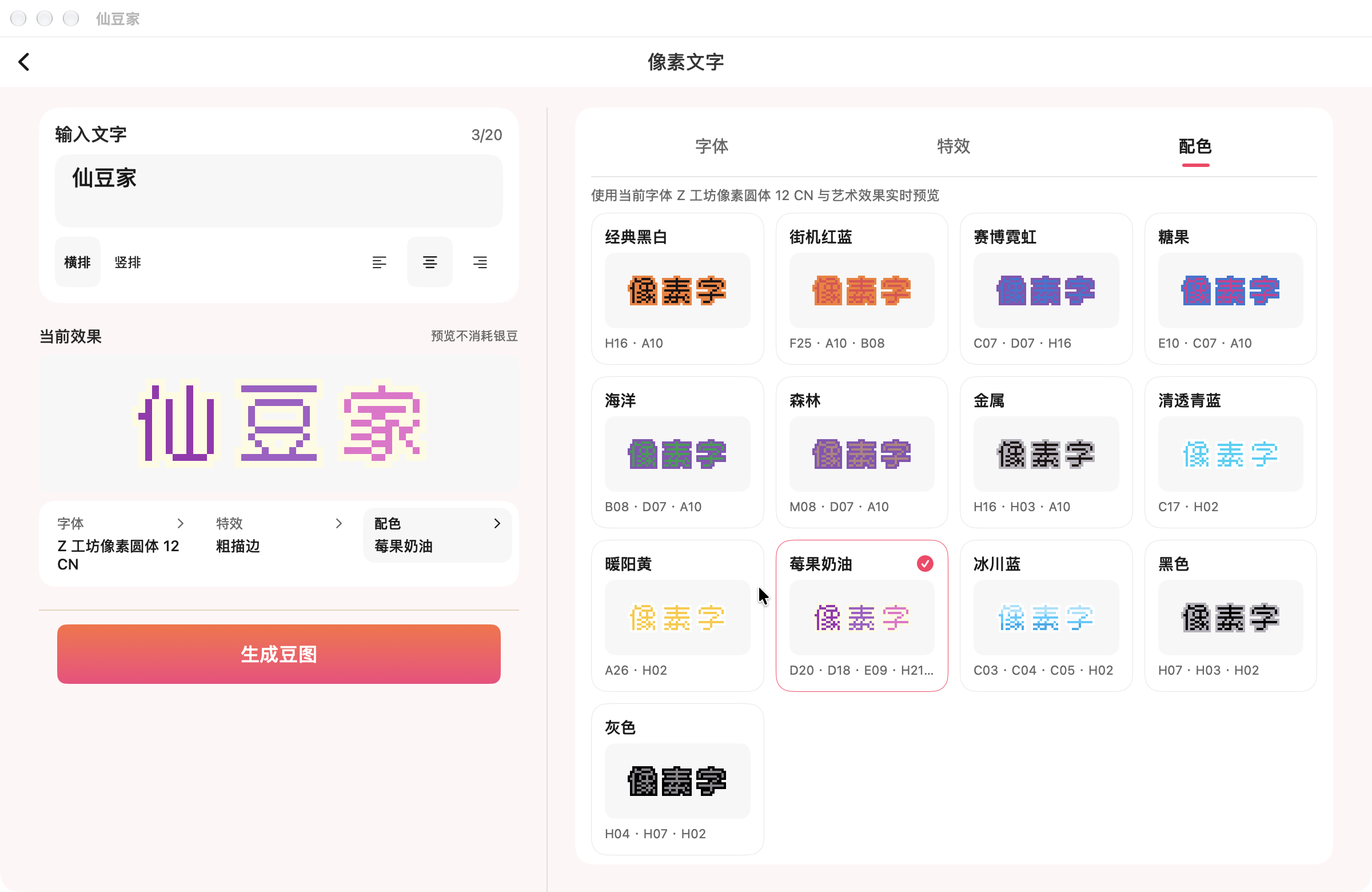
4选配色并预览
打开「配色」,挑一组字心和描边容易分辨的颜色。配色卡会用当前字体和特效显示预览,并列出豆子色号。可以反复试配色,预览不消耗银豆。
5生成豆图,核对底板和用豆量
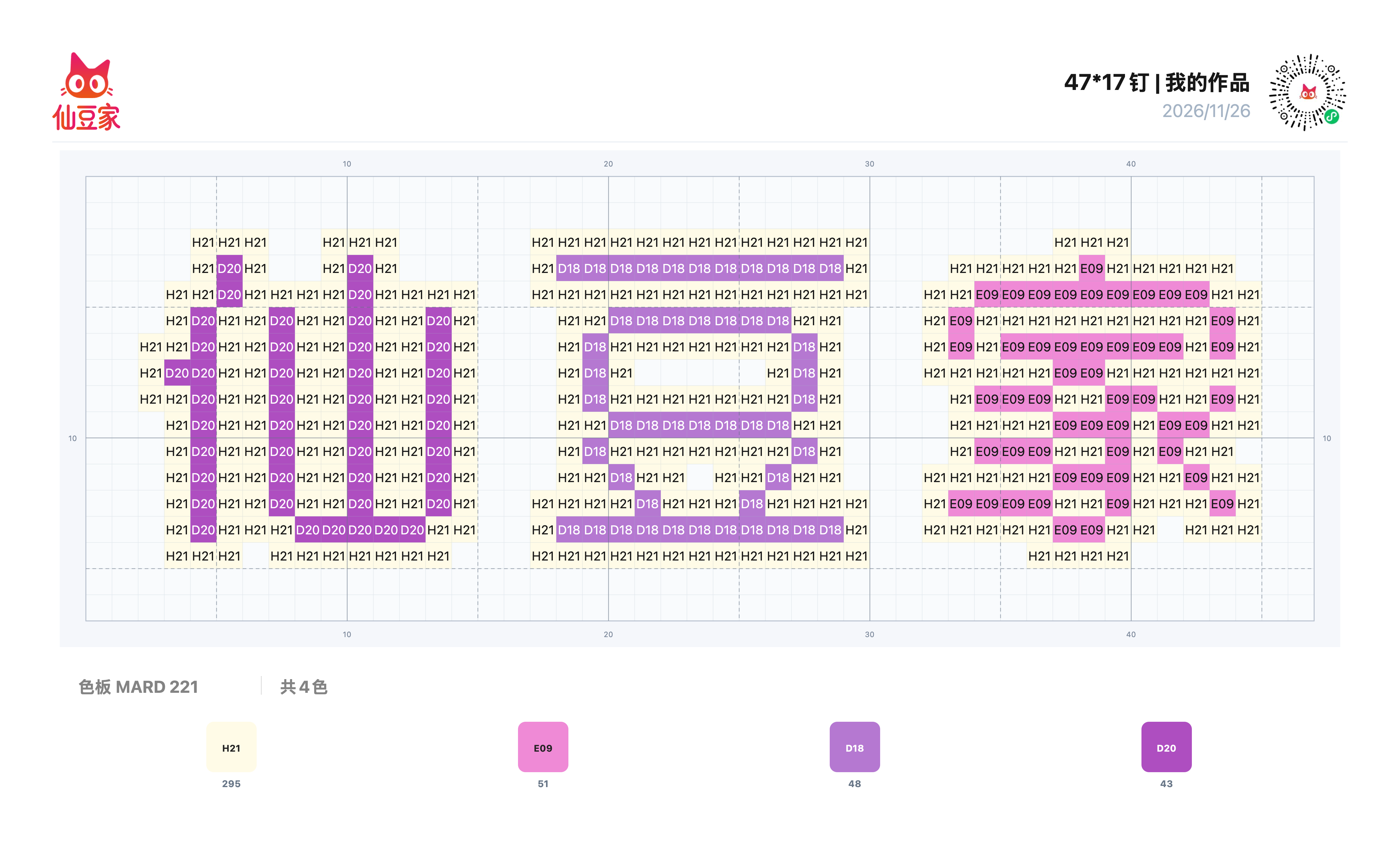
确认预览后,点击「生成豆图」。拿到图纸后,核对横竖格数、色号和用豆量,为边框或挂孔预留钉位。
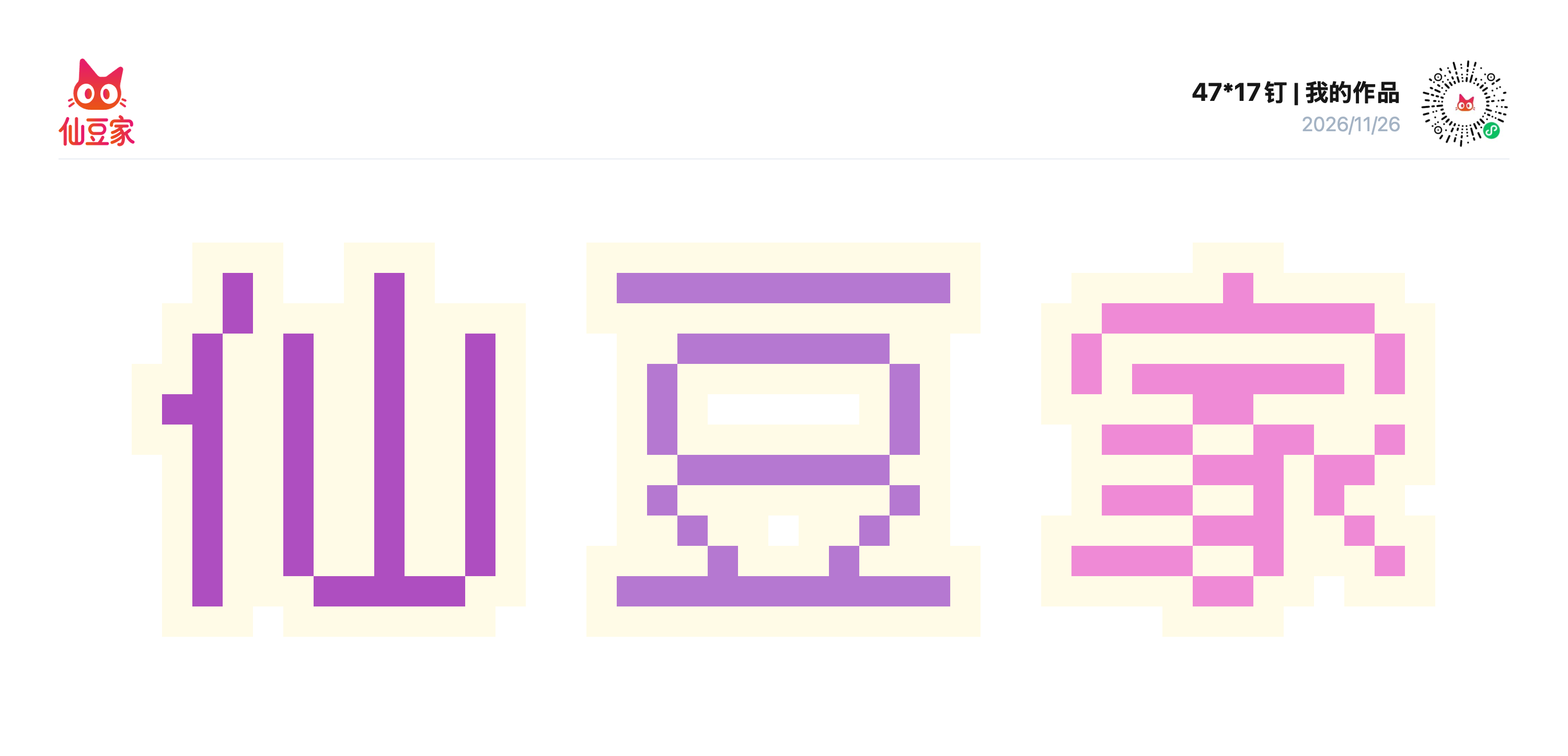
「仙豆家」示例为 47 × 17 格。奶油色描边用 295 颗 H21,字心用 43 颗 D20、48 颗 D18 和 51 颗 E09。下载下方的原尺寸 PNG,可以按每格标注的色号拼。