 仙豆家
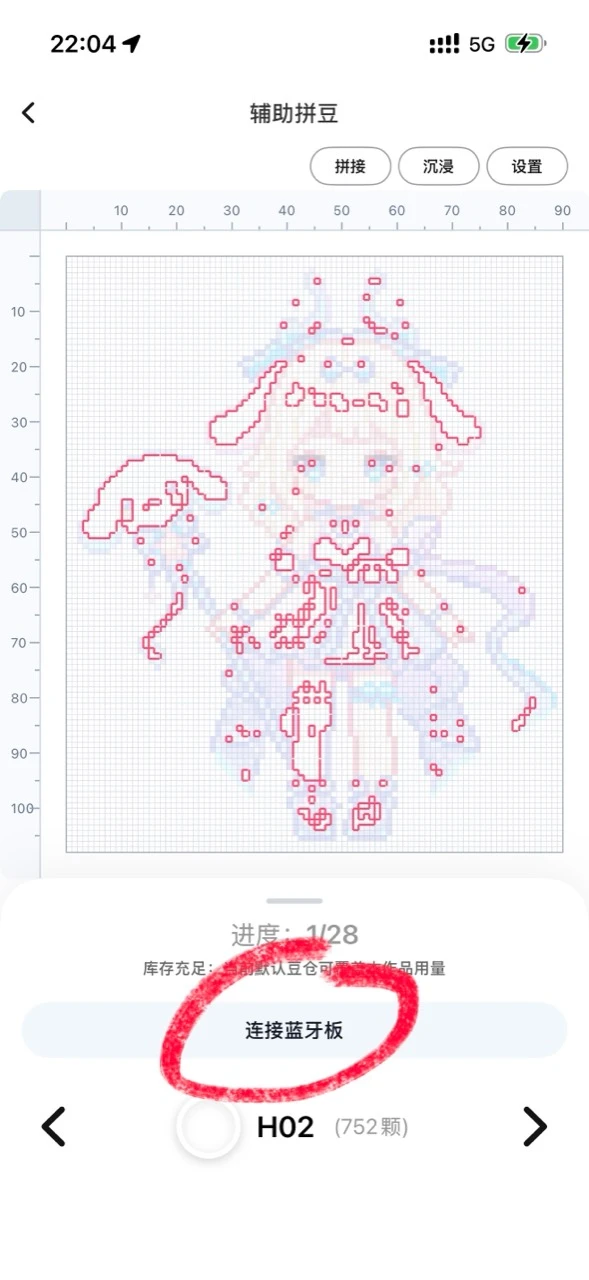
1打开「连接蓝牙板」
给兼容的 52 或 104 格智能拼豆板通电,打开 iPhone 的蓝牙。在仙豆家打开要拼的作品,在预览页点「开始拼豆」,进入「辅助拼豆」,点底部的「连接蓝牙板」。首次使用时,按系统提示允许仙豆家使用蓝牙。
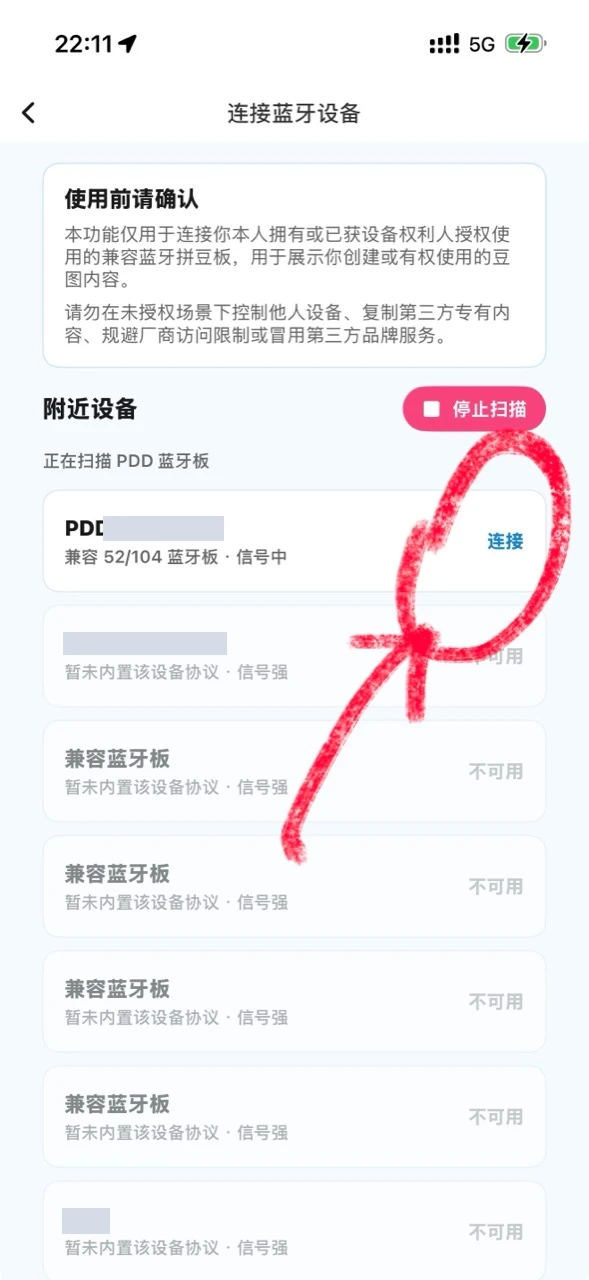
2扫描并连接你的豆板
在「连接蓝牙设备」页等待扫描结果。核对设备名,找到自己的兼容豆板,点右侧「连接」。连接成功后,辅助拼豆页底部会显示设备名称。扫不到时,先检查豆板是否通电、手机蓝牙和权限是否开启,再靠近豆板重新扫描。
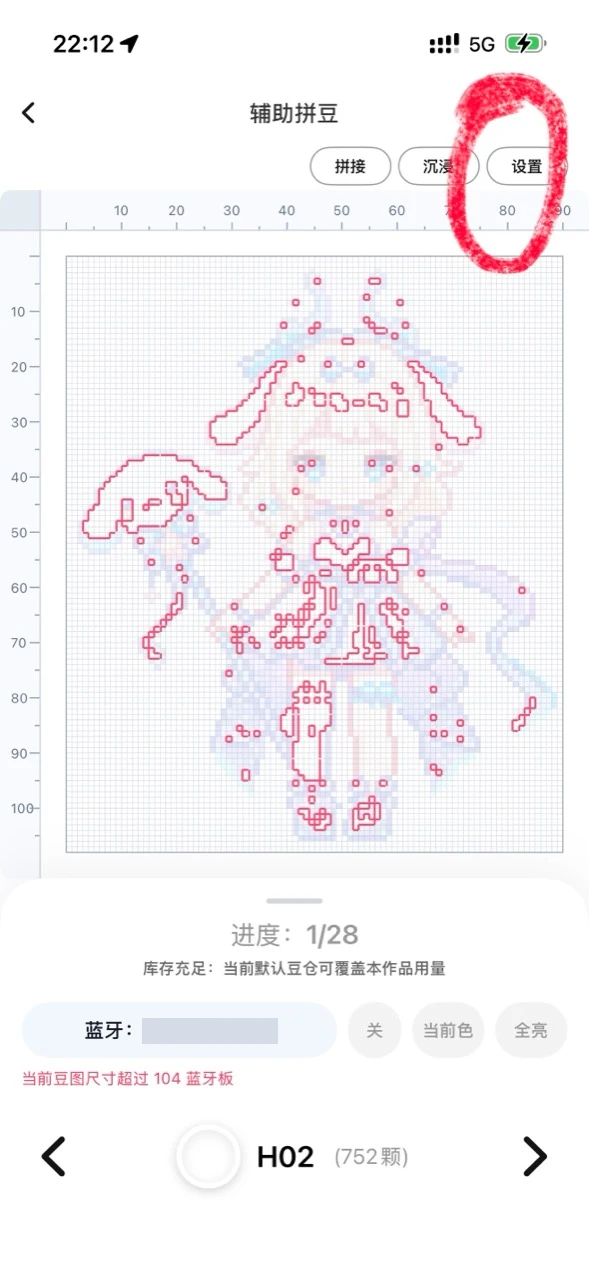
3打开「设置」
回到「辅助拼豆」,点右上角「设置」。如果底部提示豆图尺寸超过蓝牙板,后面用「拼接」把大图拆成多板。能用单板铺完的豆图,保存设置后可以直接按颜色点亮。
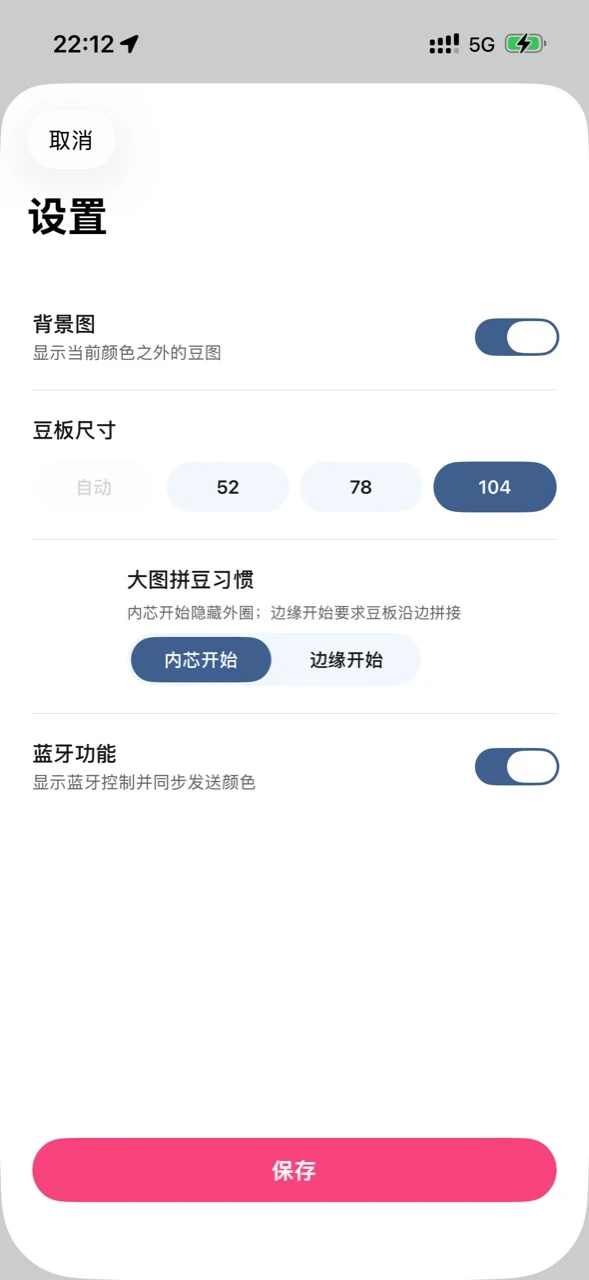
4选择豆板尺寸并保存
在「豆板尺寸」里选与手上的智能板一致的尺寸,本例为 104。确认「蓝牙功能」已开启,再点底部「保存」。
如果要拼大图,还可以选拼豆习惯。「内芯开始」只用豆板内侧区域,本例的 104 板对应 100 × 100 格板芯。「边缘开始」使用整块板面,相邻豆板要沿整条边对齐。
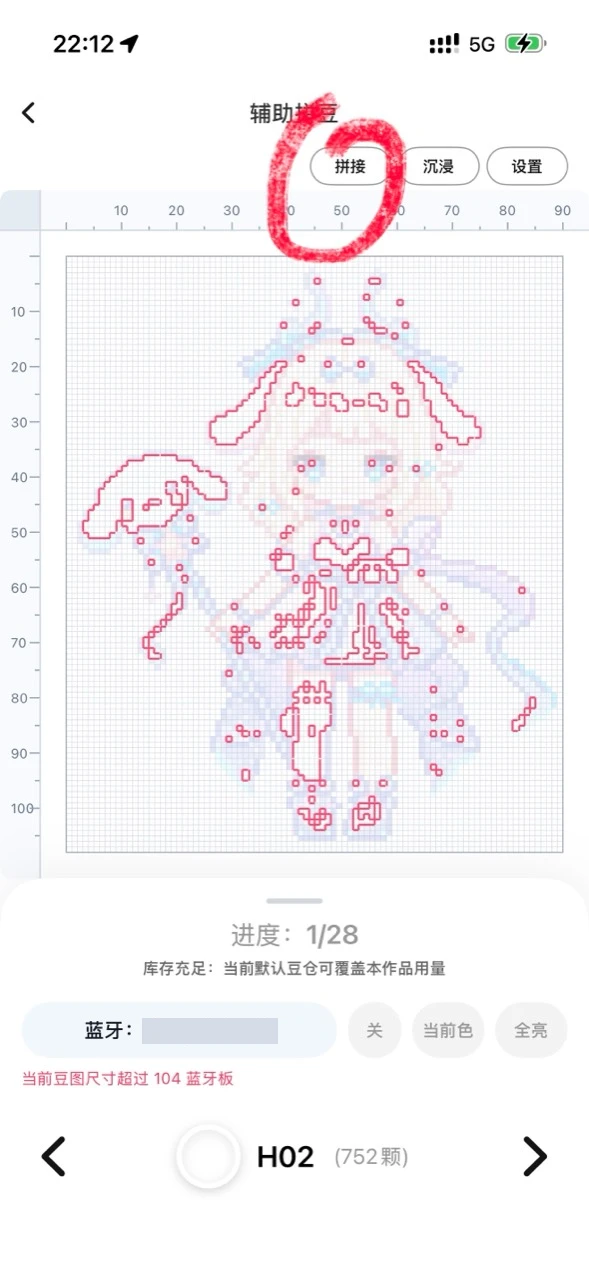
5进入「拼接」
如果一块板放不下,回到「辅助拼豆」后,点上方的「拼接」,进入排板。
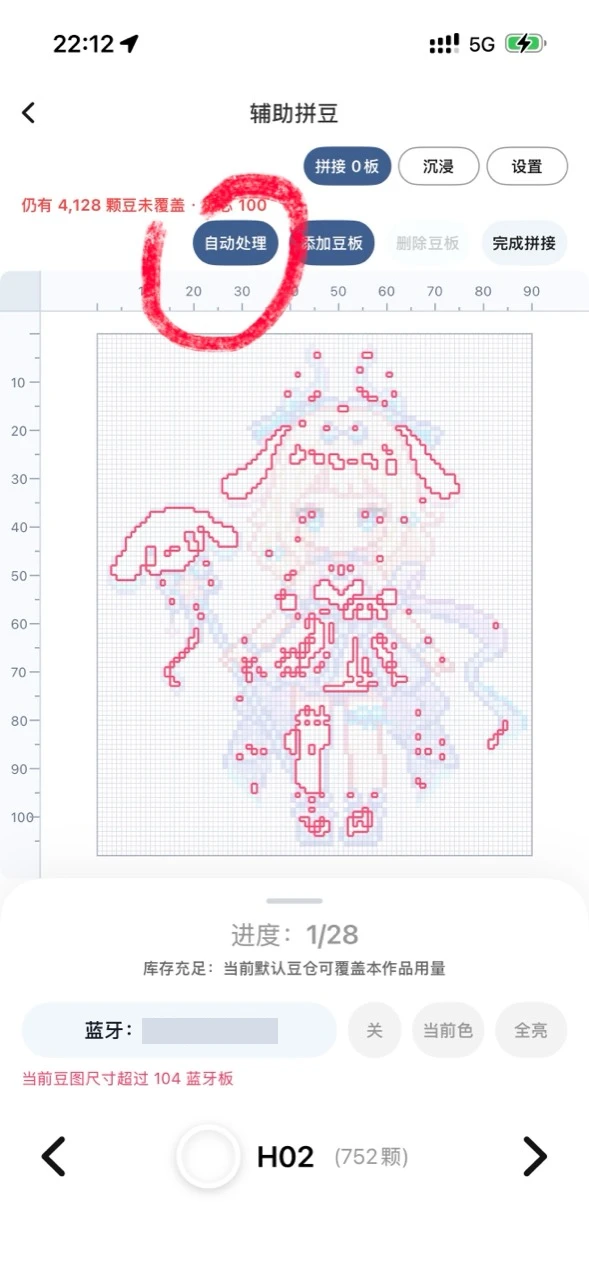
6点「自动处理」排板
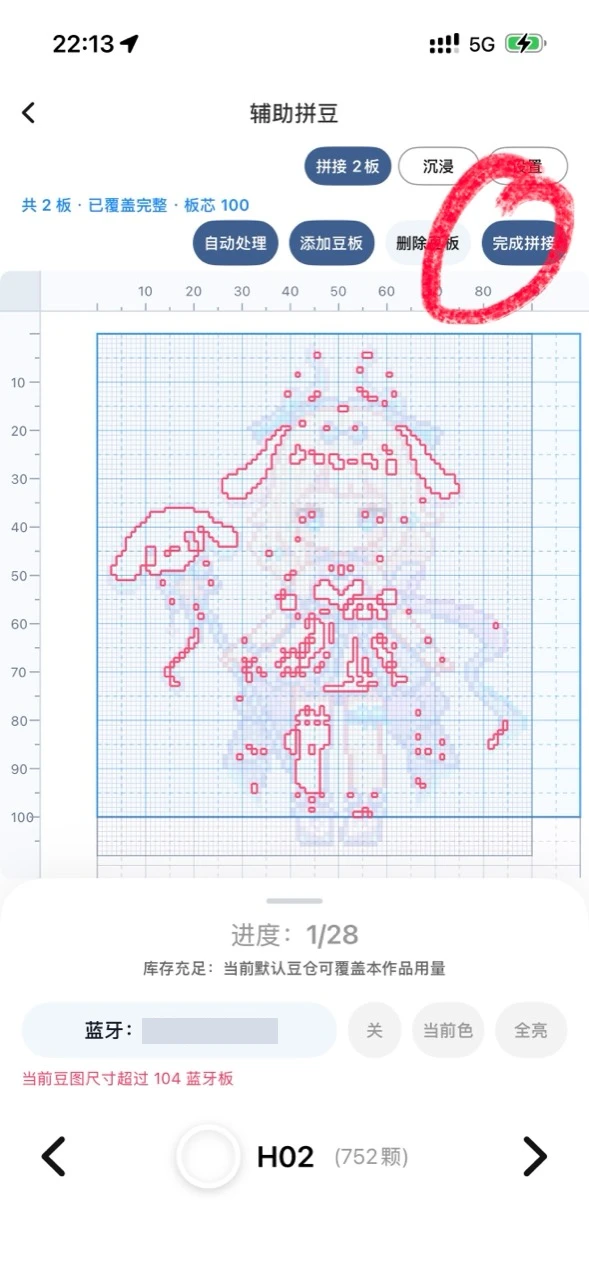
点「自动处理」,仙豆家会按刚才选择的板型和拼豆习惯分板。画布上会显示每块板的范围,也会提示还有多少豆子未覆盖。
7确认覆盖完整,再完成拼接
看到「已覆盖完整」后,核对板数和位置,再点「完成拼接」。这张示例图分成两板。若仍有豆子未覆盖,可以添加豆板或调整板的位置,再检查一次。
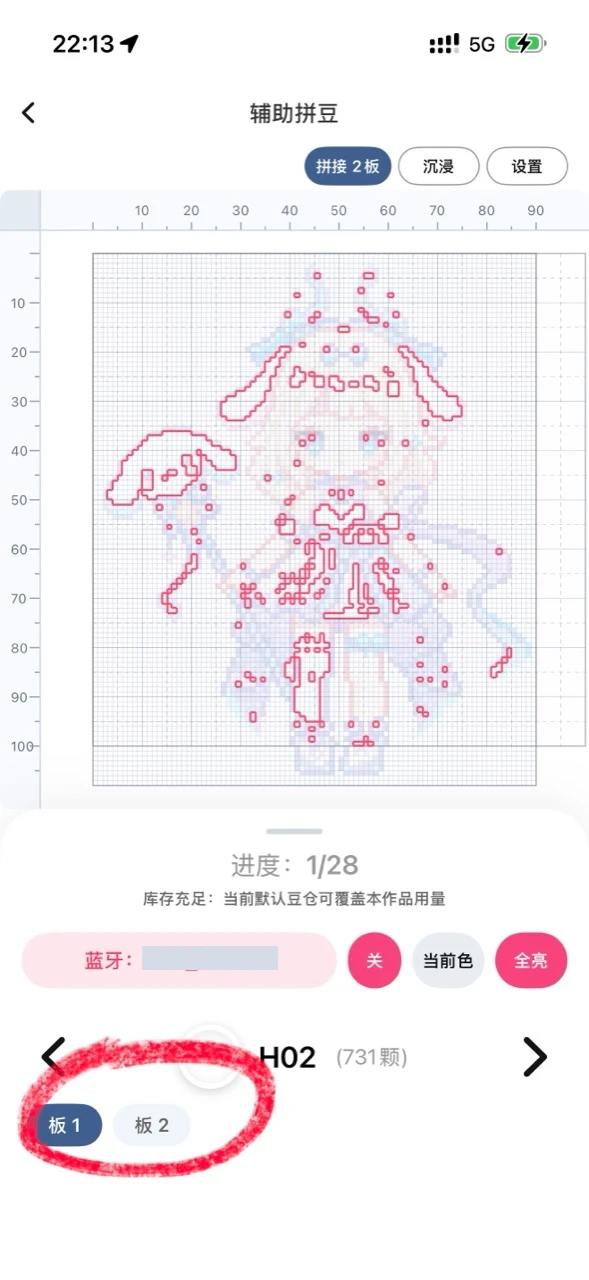
8选中一块板,按灯光摆豆
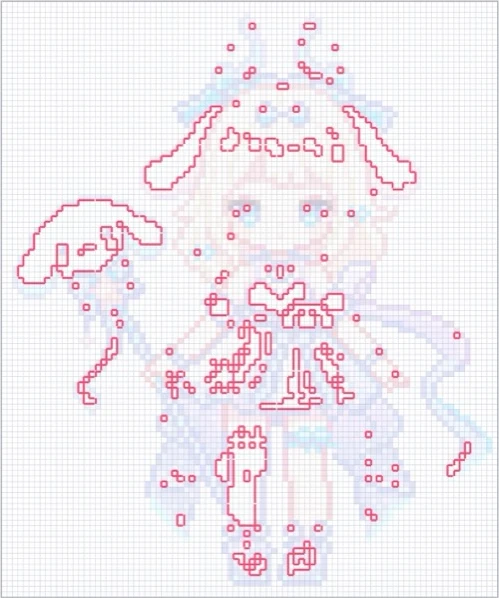
在底部选「板 1」或「板 2」,然后点「当前色」,让实体板标出这一板上当前色号的位置。用左右箭头换色,照亮的位置摆上对应色号的豆子。拼完这一板,再切到下一板。
点「全亮」可显示当前板上的所有图案颜色,点「关」可熄灯。