 仙豆家

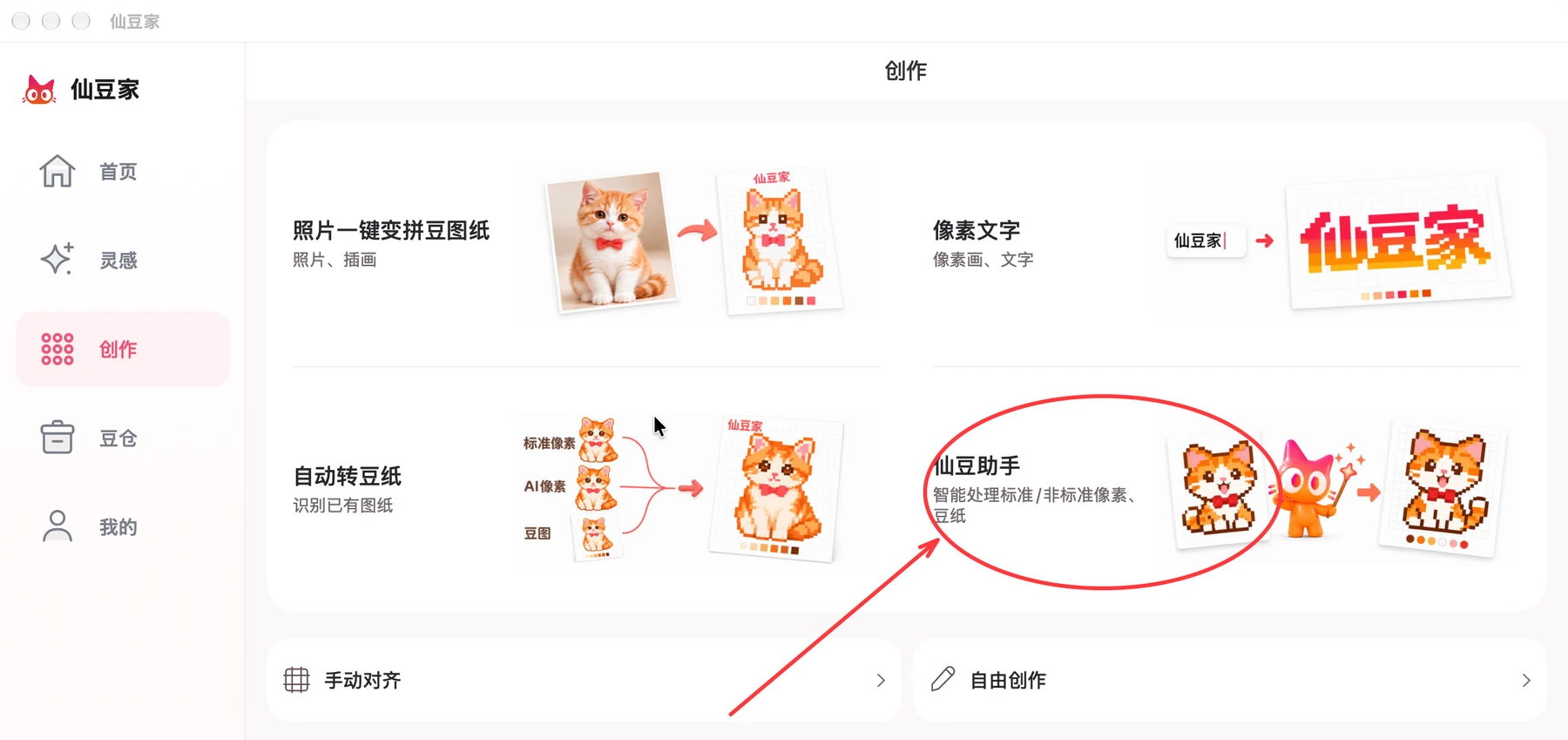
1从「创作」打开「仙豆助手」
打开仙豆家,进入「创作」,点「仙豆助手」。准备一张已有的像素图或拼豆图纸。如果图纸带网格和色号,尽量用清晰、完整的原图。普通照片和插画可从「照片一键变拼豆图纸」开始。
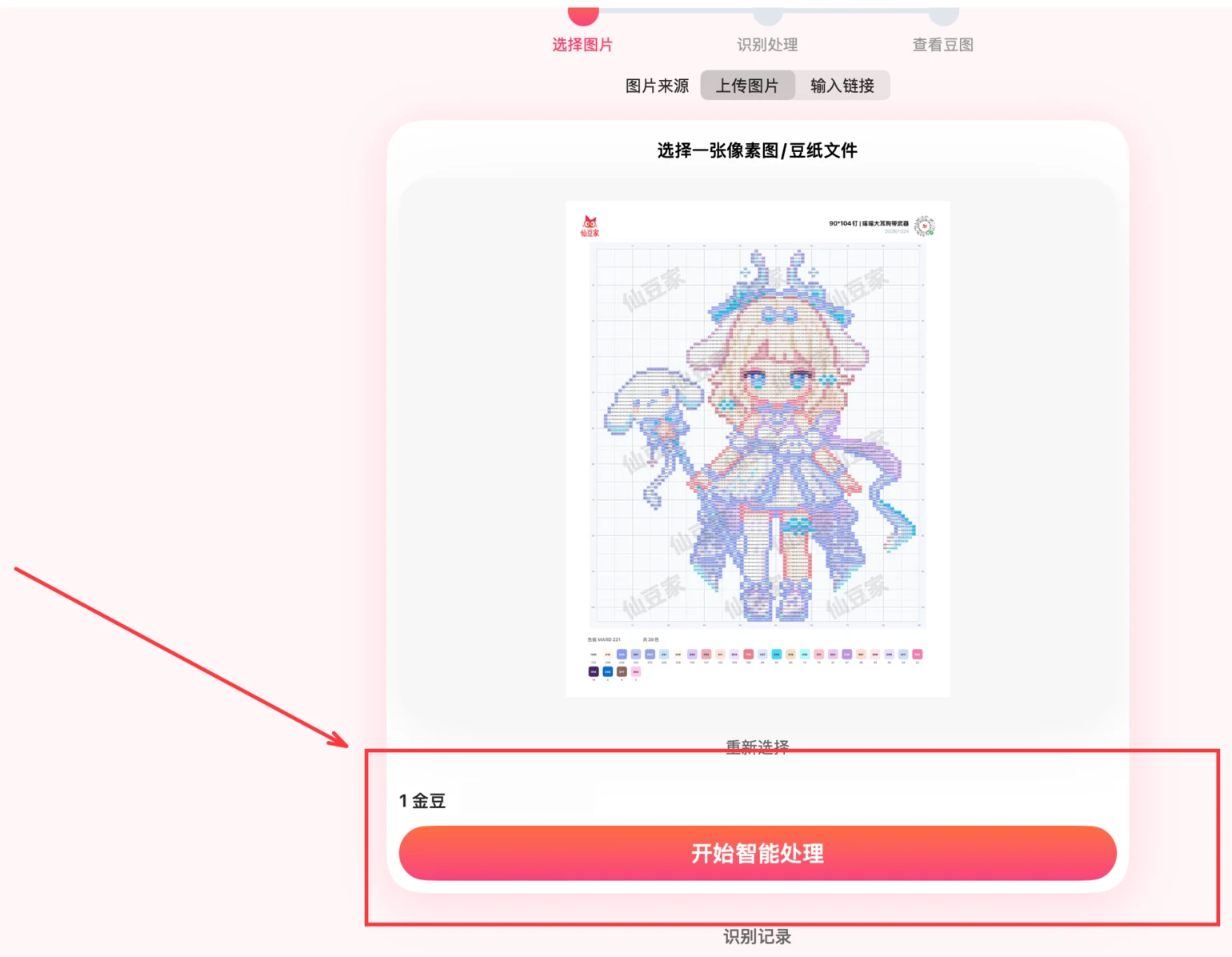
2选图并开始智能处理
点「上传图片」,选中要识别的像素图或豆纸。手上有图纸链接时,也可以切换到「输入链接」。确认预览里是你想识别的图,再核对页面显示的金豆费用和剩余次数,点「开始智能处理」。
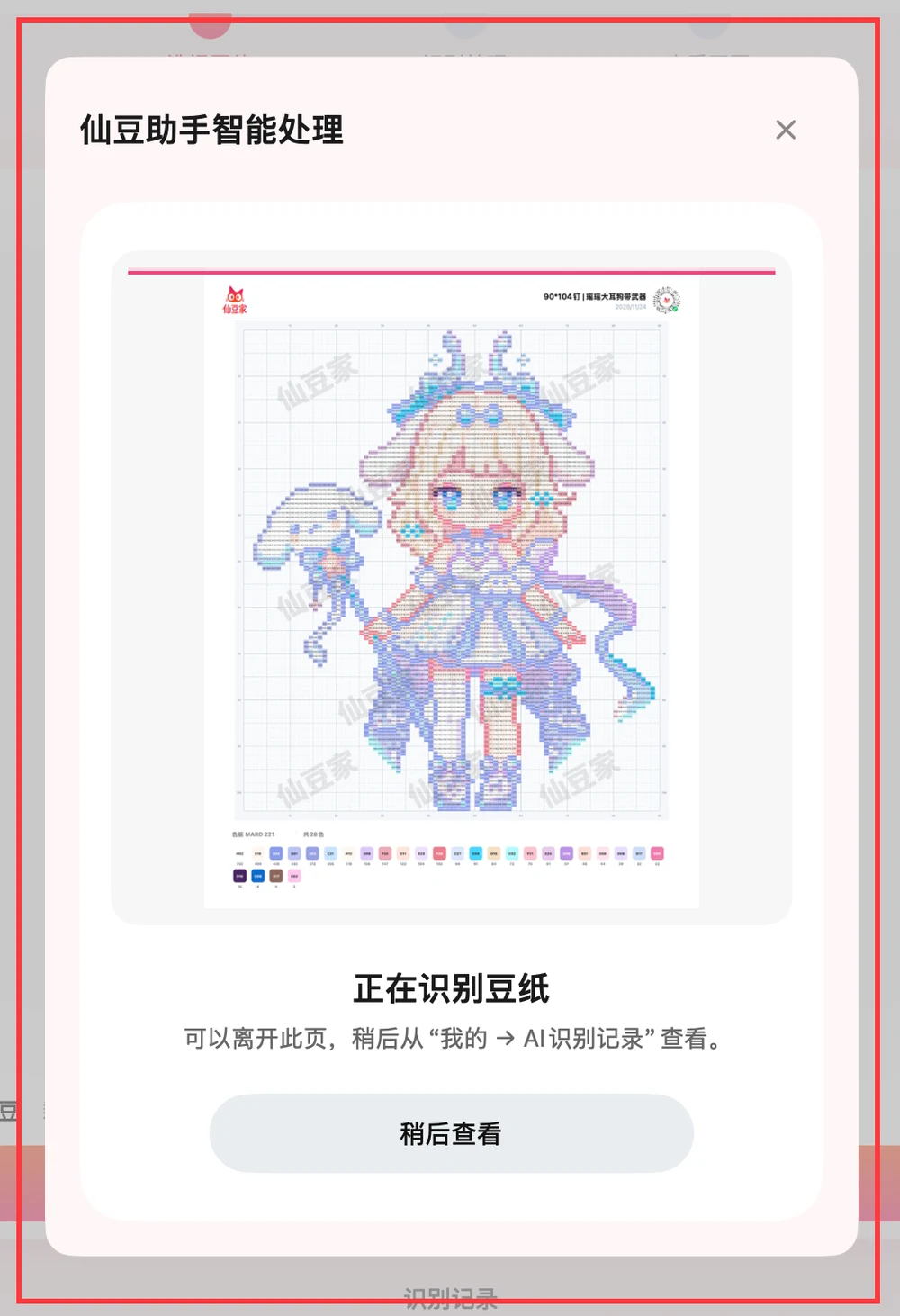
3等识别完成,也可以稍后查看
看到「正在识别豆纸」后,可以留在当前页面等待。想先做别的,就点「稍后查看」。离开页面后,识别仍会继续。
4在识别记录里打开结果
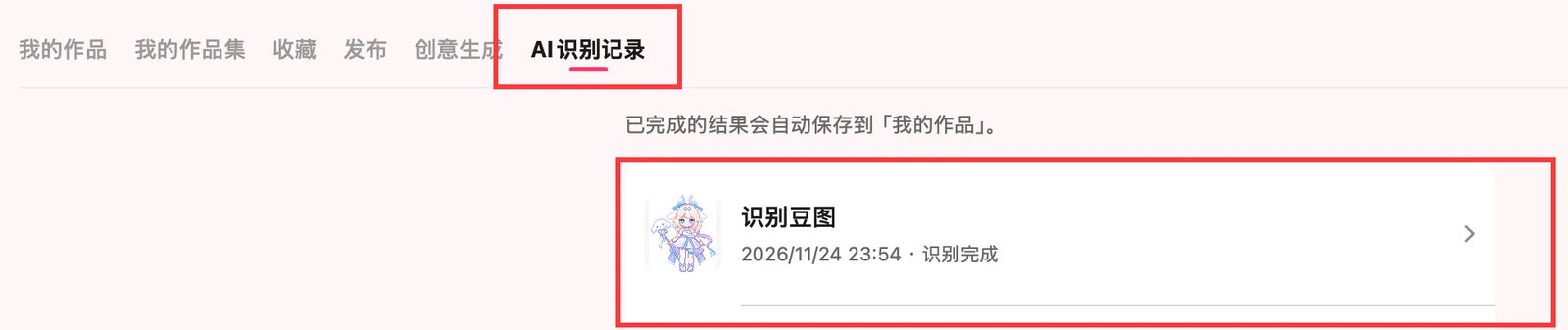
回到「我的」,进入「仙豆助手识别记录」。部分版本会显示「AI识别记录」,如图所示。找到刚提交的图,看到「识别完成」后点开。完成的豆图也会自动保存到「我的作品」。
5在「成品预览」检查豆图
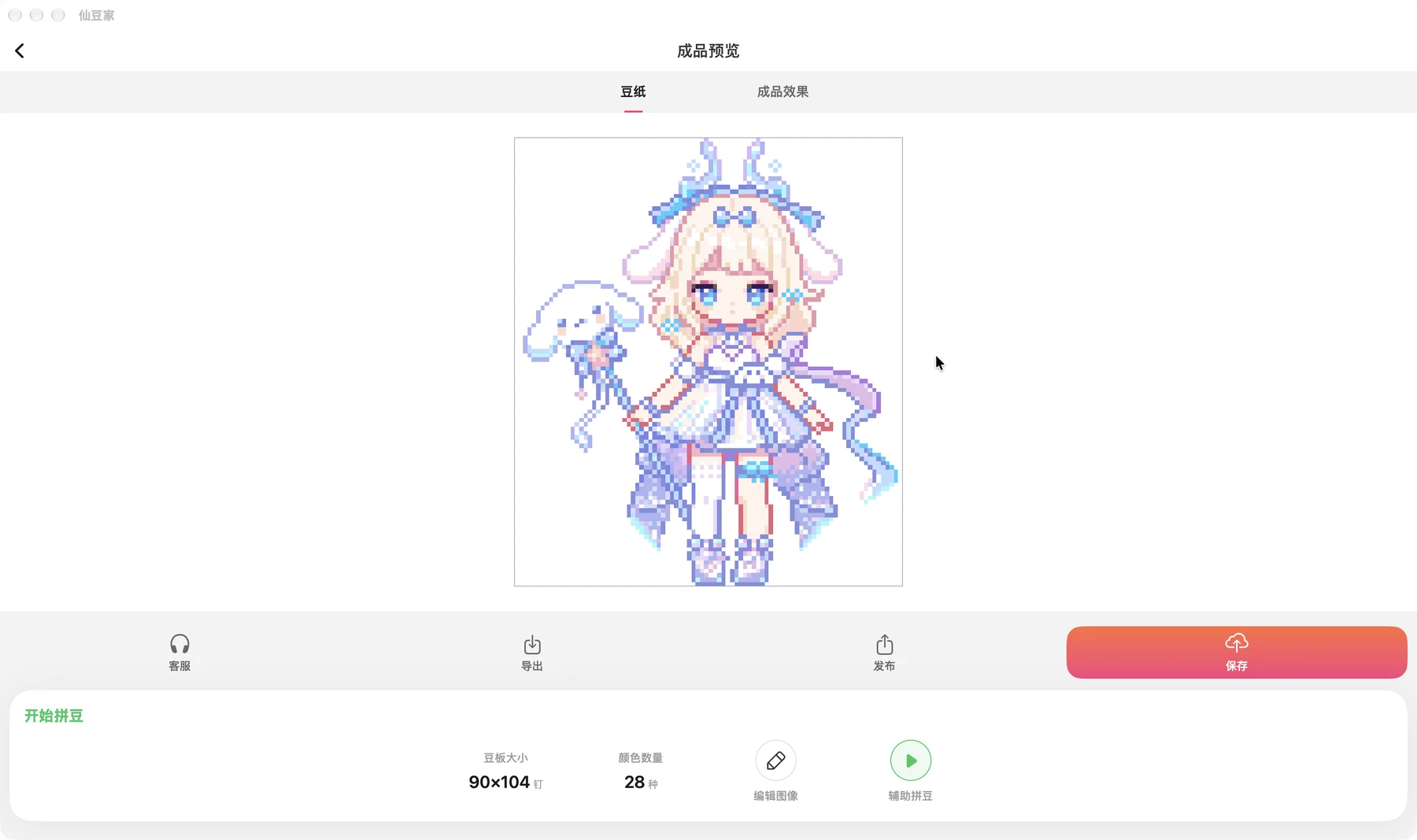
在「成品预览」切换「豆纸」和「成品效果」,对照原图检查轮廓、细节和配色。示例的豆板大小为 90 × 104 钉,共 28 种颜色。要调整就点「编辑图像」,要带走图纸就点「导出」,准备开始摆豆时点「辅助拼豆」。
6查看完整示例图纸
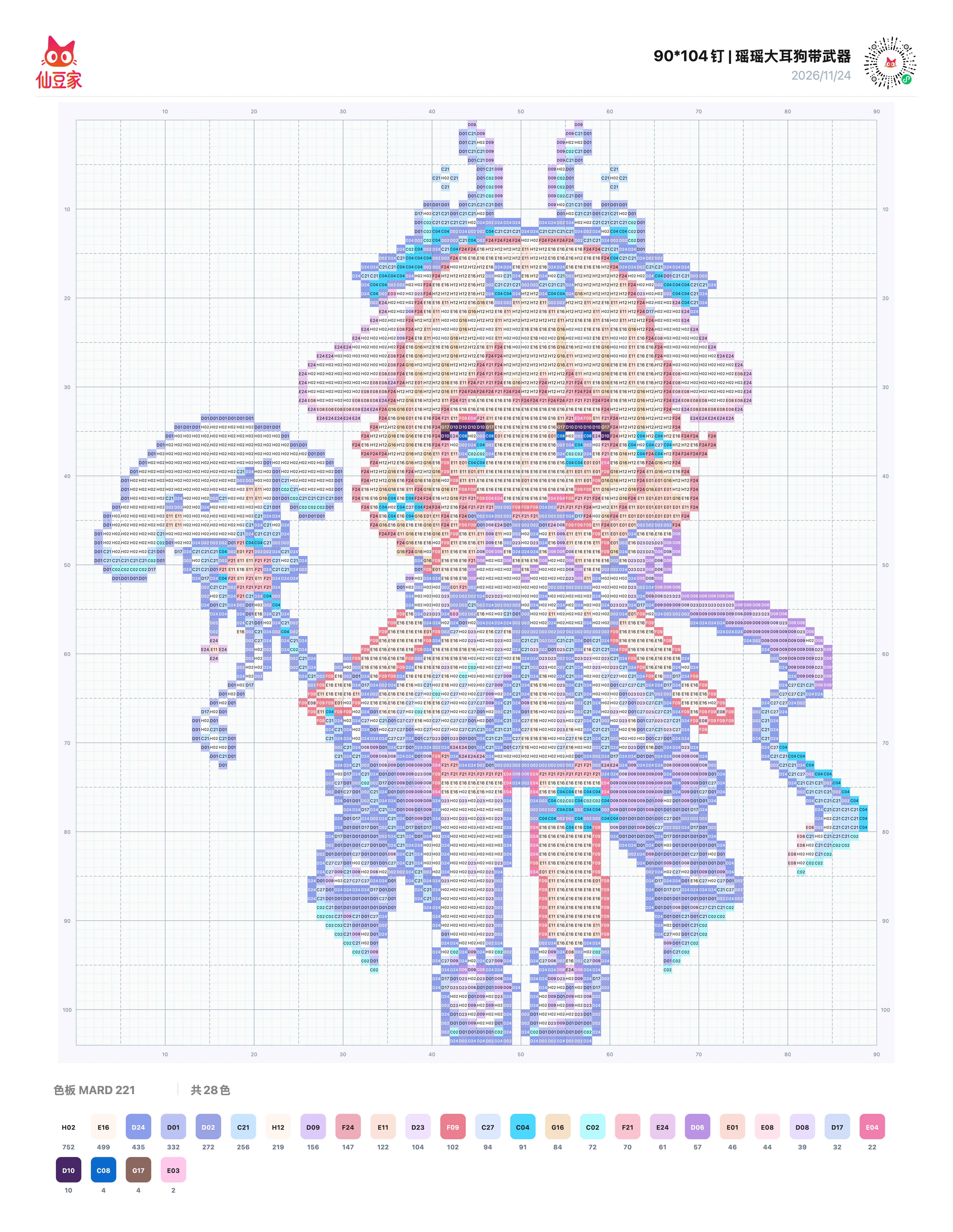
下图是前五步使用的《瑶瑶大耳狗带武器》豆图。对照识别结果时,可以放大看蓝色眼睛和左侧白色大耳狗。标着 H02 的格子要放白豆,没有色号的格子留空。
图纸共用 4,128 颗豆,分为 28 种 MARD 色号,其中 H02 白豆用 752 颗。